# Login Button konfigurieren
Hier finden Sie alle notwendigen Informationen zur Konfiguration Ihres Clients sowie zur Einrichtung des Button-Konfigurators. Damit können Sie den DocCheck Login Button korrekt implementieren und den Login Service nahtlos in Ihre Anwendung integrieren.

Der DocCheck Login wird als Login-Button implementiert.
Hierfür stellen wir in DocCheck Access (opens new window) ein Skript und ein HTML-Element zur Verfügung, das den DocCheck Login-Button rendert.
# Voraussetzungen
Bevor Sie den Button einbinden, legen und konfigurieren Sie bitte einen Login‑Client in DocCheck Access an. Eine Schritt‑für‑Schritt‑Anleitung finden Sie hier: Login‑Client anlegen.
# Button-Konfigurator
Im nächsten Schritt kann der eigentliche Login-Button für die Einbindung in die Ziel-Seite vorbereitet werden. Dazu stellt das System den sogenannten Button-Konfigurator zur Verfügung, über den das HTML für den Button generiert wird.
# 1. Einbindung Javascript
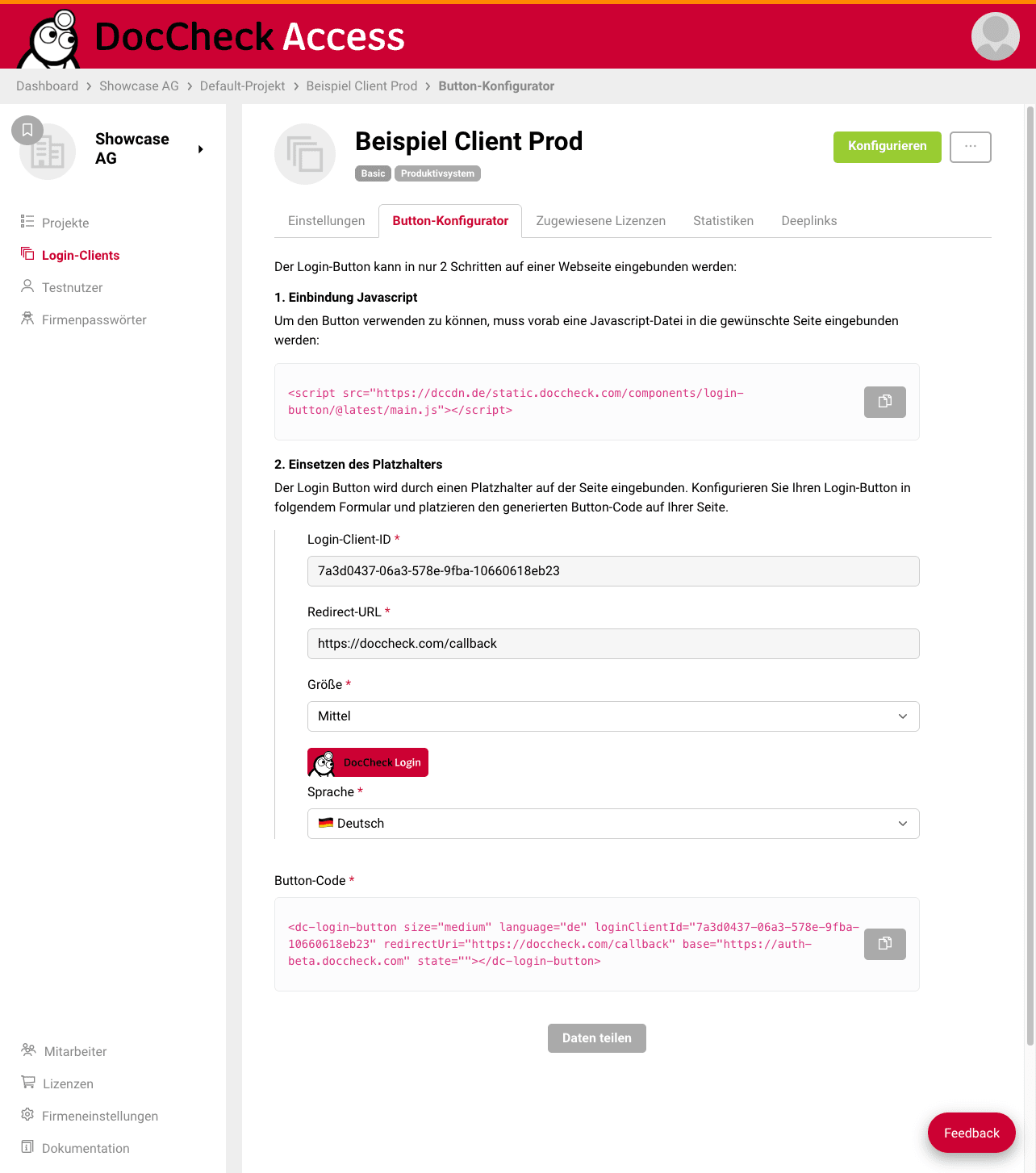
Im ersten Block des Konfigurators findet sich die URL für das Javascript, welches für die Funktionalität des Login-Buttons benötigt wird.
Hierbei handelt es sich um ein Latest Script, welches automatisch mit der jeweils aktuellsten Version des Login-Buttons aktualisiert wird. Es ist also nicht notwendig, die Script-URL bei jeder Änderung zu aktualisieren, da sie immer auf die neueste Version verweist.
<script src="https://dccdn.de/static.doccheck.com/components/login-button/@latest/main.js"></script>
# 2. Einsetzen des Platzhalters
Der eigentliche Konfigurator besteht aus einem Formular, über welches die Eigenschaften für das zu generierende Markup gesetzt bzw. ausgewählt werden können.
Neben Redirect-URL, Größe des Buttons und Sprache der Login-Seite (bzw. des Login-Prozesses), ist insbesondere das Feature Personal (Scopes/Userdaten) auszuwählen (ab Economy). Mehr Details finden Sie unter Login‑Client anlegen.
Prüfen Sie bei Economy-/Business-Clients vor dem Kopieren des finalen Markups die Consent-Konfiguration. Die ausgewählten Scopes bestimmen, welchen Daten der Nutzer zustimmen kann. Details: Consent-Formular konfigurieren.
Business-Clients mit Legacy-Personal-Scopes
Bei Business-Clients kann im Button-Konfigurator die Option „Datenset des bisherigen Personal Forms verwenden (Legacy DocCheck CReaM)“ aktiviert werden. Dann werden die bestehenden Legacy-Personal-Scopes aus dem vorherigen DocCheck CReaM verwendet.
Solange diese Option aktiv ist, ist keine manuelle Scope-Auswahl möglich. Um Scopes manuell auswählen zu können, entfernen Sie den Haken bei „Legacy-Personal-Scopes verwenden“.
Wenn der vollständige Datensatz wie im alten System erhalten bleiben soll, müssen die übernommenen Scopes zusätzlich als Pflicht-Scopes gesetzt werden. Andernfalls kann der Nutzer einzelne optionale Scopes abwählen; das bereitgestellte Datenset ist dann nicht mehr vollständig wie im bisherigen Personal Form.
Jeder Scope repräsentiert spezifische User-Daten, die von der jeweiligen Ziel-Anwendung im Prozess abgefragt werden können.
Beachten Sie: Scopes müssen für alle Login-Clients vom Nutzer freigegeben werden. Nur für Scopes, für die ein entsprechendes User-Consent vorliegt, können im OAuth-Prozess die Daten des Users abgerufen werden.
Der State-Parameter dient dazu, einen bestimmten Status der Ziel-Anwendung nach erfolgreichem Login wieder herzustellen bzw. zu überprüfen.
Im letzten Abschnitt des Konfigurators findet sich das Button-Markup, welches sich analog zu den Änderungen im Formular entsprechend aktualisiert.
Wenn man die Konfiguration abgeschlossen hat, kann man das Markup über einen entsprechenden Copy-To-Clipboard-Button kopieren.
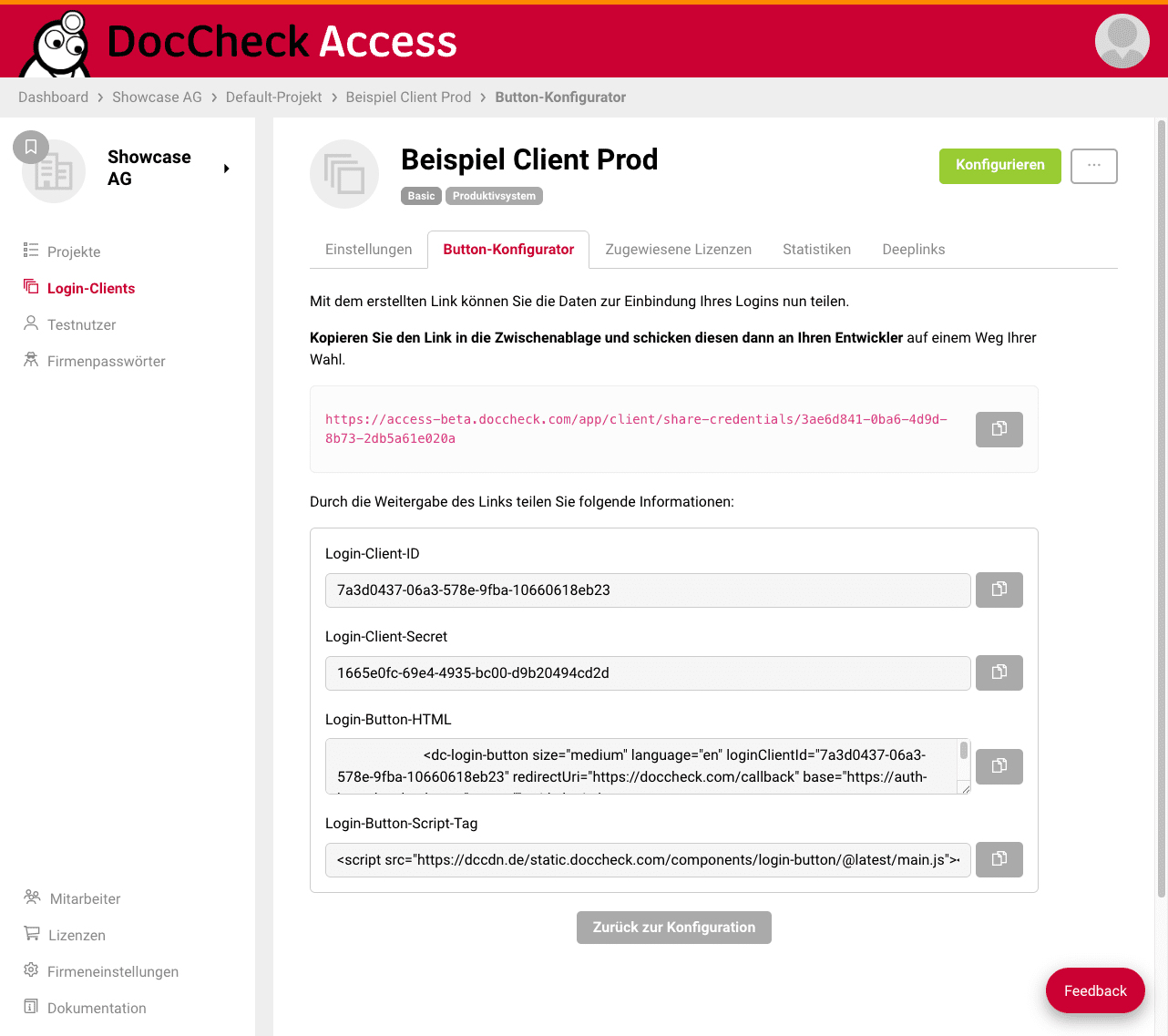
Es gibt über den Button "Daten teilen" auch die Möglichkeit, sich eine Übersicht über alle Daten anzeigen zu lassen sowie einen temporären Link zu generieren, den man an den Entwickler seines Vertrauens senden kann, um alle benötigten Information und Credentials zur Verfügung zu stellen.