
# Deeplinks ab Economy
Kurzfassung
Direkte Links auf geschützte Inhalte. Nutzer werden bei Bedarf durch den Login geführt und anschließend an die Zielseite geleitet.
# Zweck
Mit einem Deeplink verlinken Sie eine bestimmte geschützte Unterseite statt nur die allgemeine Startseite Ihres Login-Clients. Der Aufruf führt den Nutzer durch den Login und leitet ihn anschließend zur hinterlegten Redirect-URL weiter. Deeplinks eignen sich beispielsweise für Kampagnen, Newsletter und Produktverlinkungen.
Hinweis
Ein Deeplink löst keinen klassischen Login mit Benutzername und Passwort aus. Nutzer werden per Link eingeloggt, ohne eigene Zugangsdaten eingeben zu müssen. Zusätzliche Scopes oder Datenabfragen sind dabei nicht möglich.
# Voraussetzungen
- Ein Login-Client mit Economy-Lizenz oder höher
- Zugriff auf den zugehörigen Firmenaccount und das Projekt in DocCheck Access (opens new window)
- Eine vollständige Ziel-URL für den geschützten Inhalt
# Deeplink anlegen
- Öffnen Sie DocCheck Access (opens new window).
- Wählen Sie den Firmenaccount, das Projekt und anschließend den gewünschten Login-Client aus.
- Wechseln Sie zum Tab „Deeplinks“. Wenn noch kein Deeplink vorhanden ist, wird eine leere Übersicht angezeigt.
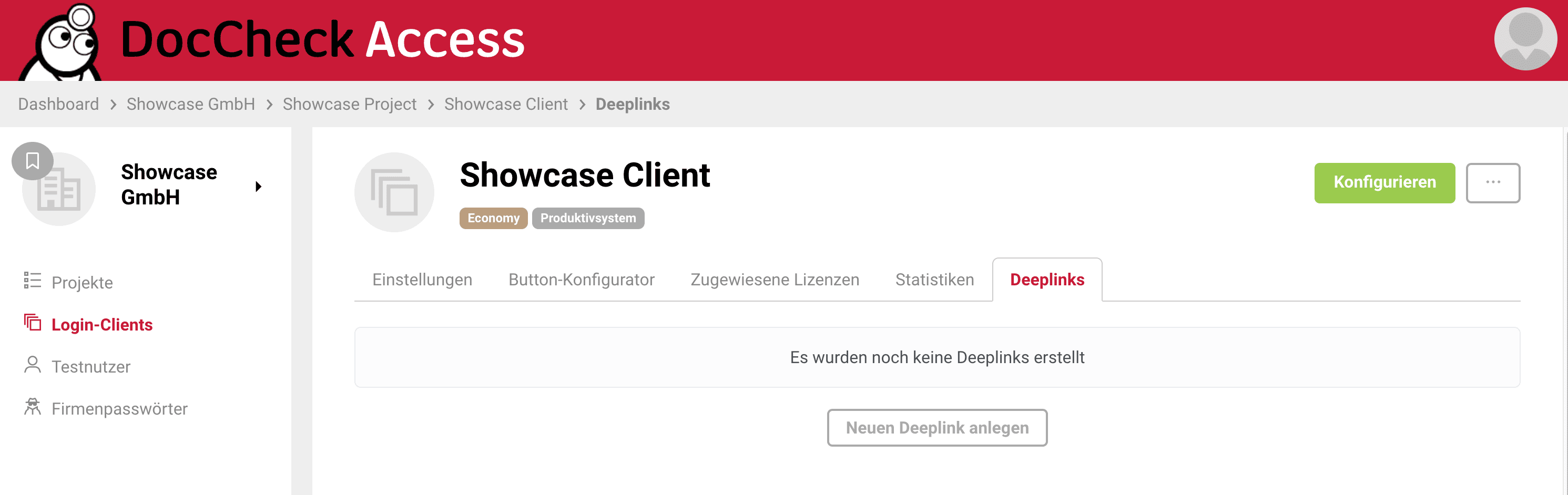
- Klicken Sie auf „Neuen Deeplink anlegen“.
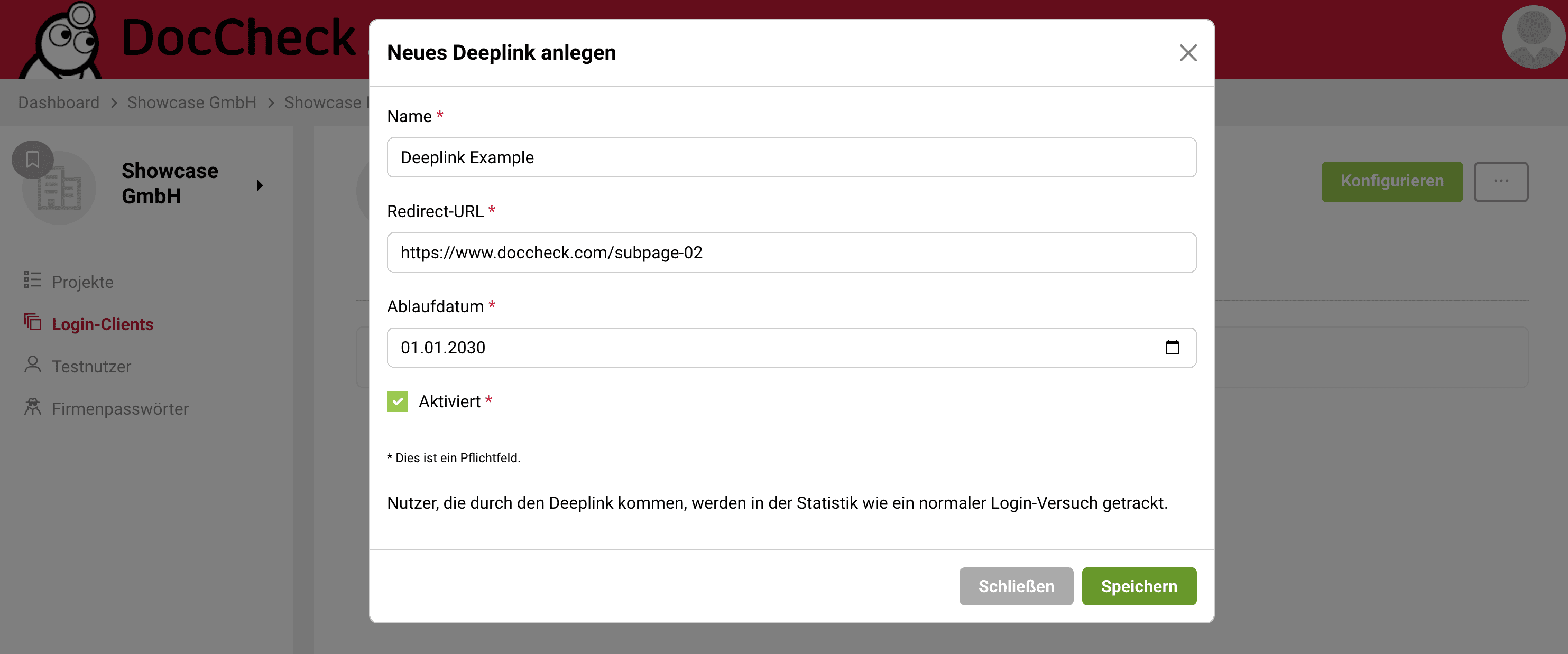
- Füllen Sie die Felder im Dialog aus und klicken Sie auf „Speichern“.
# Felder im Überblick
| Feld | Beschreibung |
|---|---|
| Name | Aussagekräftige Bezeichnung, anhand derer Sie den Deeplink in DocCheck Access wiedererkennen. |
| Redirect-URL | Vollständige URL der Zielseite, zu der Nutzer direkt weitergeleitet werden. |
| Ablaufdatum | Datum, bis zu dem der Deeplink verwendet werden kann. Der Deeplink wird ab diesem Datum deaktiviert. |
| Aktiviert | Legt fest, ob der Deeplink verwendet werden kann. Deaktivieren Sie die Option, wenn der Link vorübergehend nicht verfügbar sein soll. |
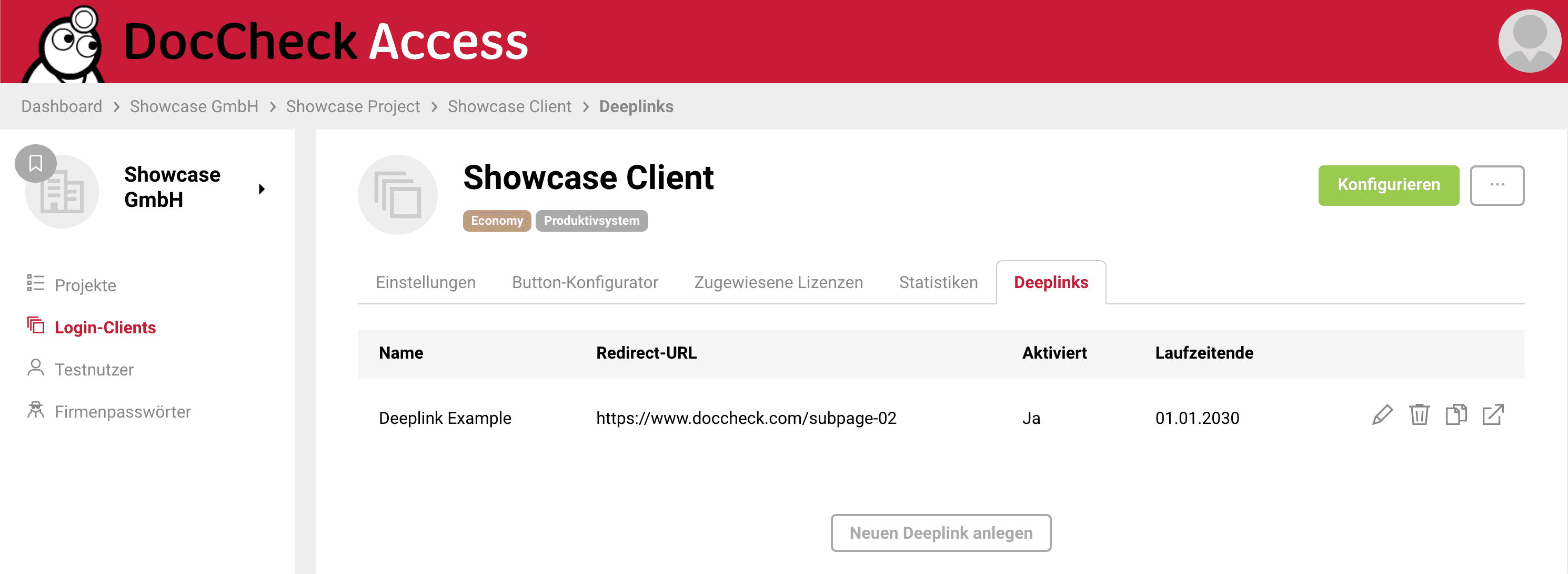
Nach dem Speichern erscheint der Deeplink in der Übersicht des Login-Clients.
# Deeplinks verwalten und verwenden
In der Übersicht sehen Sie Name, Redirect-URL, Aktivierungsstatus und Laufzeitende aller Deeplinks des Login-Clients. Über die Symbole am rechten Rand können Sie einen Eintrag:
- bearbeiten,
- löschen,
- den Deeplink kopieren oder
- den Deeplink öffnen und testen.
Erstellen Sie über „Neuen Deeplink anlegen“ bei Bedarf weitere Zielverlinkungen. Aufrufe über einen Deeplink werden in der Statistik wie normale Login-Versuche erfasst.
# Verhalten
# User Flow
- Ein Nutzer klickt auf den Deeplink.
- Ohne Credentials eingeben zu müssen, wird der Nutzer über den Login auf die im Deeplink hinterlegte redirect_URI weitergeleitet.
# Hinweise
- Verwenden Sie nach Möglichkeit eine HTTPS-URL als Redirect-URL.
- Prüfen Sie den Deeplink nach dem Anlegen mit dem Öffnen-Symbol.
- Wählen Sie ein passendes Ablaufdatum und deaktivieren oder löschen Sie nicht mehr benötigte Deeplinks.
- Legen Sie bei unterschiedlichen Zielseiten, Ländern oder Sprachen separate Deeplinks an.
- Deeplinks ergänzen den Redirect- & State-Flow.