# Firmenpasswörter & Testnutzer anlegen
Als Websitebetreiber können Sie Username/Passwort-Kombinationen erstellen, die lediglich den Zugang auf den geschützten Bereich Ihrer Websites ermöglichen. Hierbei wird zwischen Firmenpasswörtern und Testnutzern unterschieden.
Firmenpasswörter:
Wenn Sie den Zugriff auf eigene Instanzen (für Kollegen, die keiner fachlichen Zugangsgruppe angehören) gewähren möchten, ohne bspw. der gesamten Gruppe "Mitarbeiter der Industrie" Zugang zu gewähren.Testnutzer:
Wenn Sie die Funktionalitäten Ihrer DocCheck Logins testen möchten.
Info
- Der Nutzername muss (wie bei normalen DocCheck‑Accounts) einzigartig sein; beim Test‑Login verwenden Sie diesen – nicht die E‑Mail.
- Sie dürfen beliebig viele Firmenpasswörter/Testnutzer anlegen, verwalten und löschen.
- Achten Sie bei Testnutzern darauf, dass die gewählte Berufsgruppe auch im entsprechenden Login-Client freigegeben ist (z. B. erhält ein Testnutzer mit der Berufsgruppe „Tierarzt“ nur dann Zugang, wenn dieser Beruf im betreffenden Login-Client freigegeben ist).
# Firmenpasswörter
Firmenpasswörter gelten nur für die Websites eines Betreibers. Sie können vom Betreiber eigenverantwortlich an autorisierte Nutzergruppen weitergegeben werden, z. B. Personen, die nicht einem medizinischen Fachkreis angehören.
Unique ID
Firmenpasswörter haben eine eigene unique_id. Wenn Ihre Integration nach dem Login den Userdaten-Endpunkt aufruft, steht diese unique_id dort wie bei anderen Logins zur Verfügung.
Erstellen eines Firmenpasswortes:
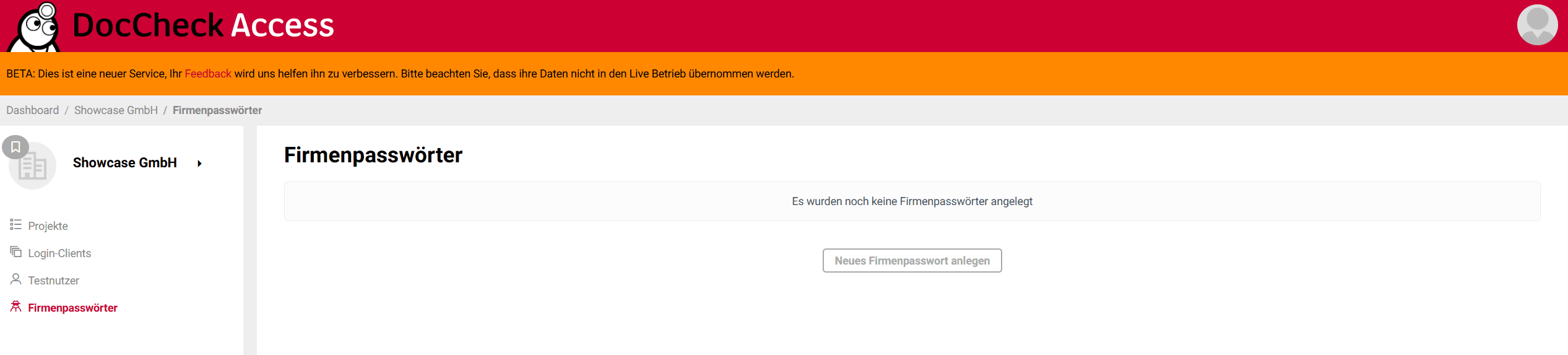
- Öffnen Sie den Menüpunkt „Firmenpasswörter“ in DocCheck Access.
- Klicken Sie auf „Neues Firmenpasswort anlegen“.
- Wählen Sie im Reiter „Freigabe-Level“ die Logins aus, für die das Passwort gültig sein soll. Es gibt drei Möglichkeiten:
- Gültig für alle Logins innerhalb Ihres Firmenaccounts
- Gültig für alle Logins innerhalb eines Projektes
- Gültig für lediglich einen einzelnen Login-Client
- Optional: Hinterlegen Sie unter „Beschreibung“, für welches Szenario das Firmenpasswort angelegt wird.

- Vergeben Sie einen eindeutigen Nutzernamen und ein Passwort. Optional können Sie ein Ablaufdatum festlegen. Ohne Ablaufdatum läuft die Gültigkeit nicht ab.
- Bestätigen Sie durch Klicken auf „Speichern“.
# Testnutzer
Mit Testnutzern prüfen Sie Funktionalitäten Ihrer Logins in Abhängigkeit definierter Eigenschaften.
Erstellen eines Testnutzers:
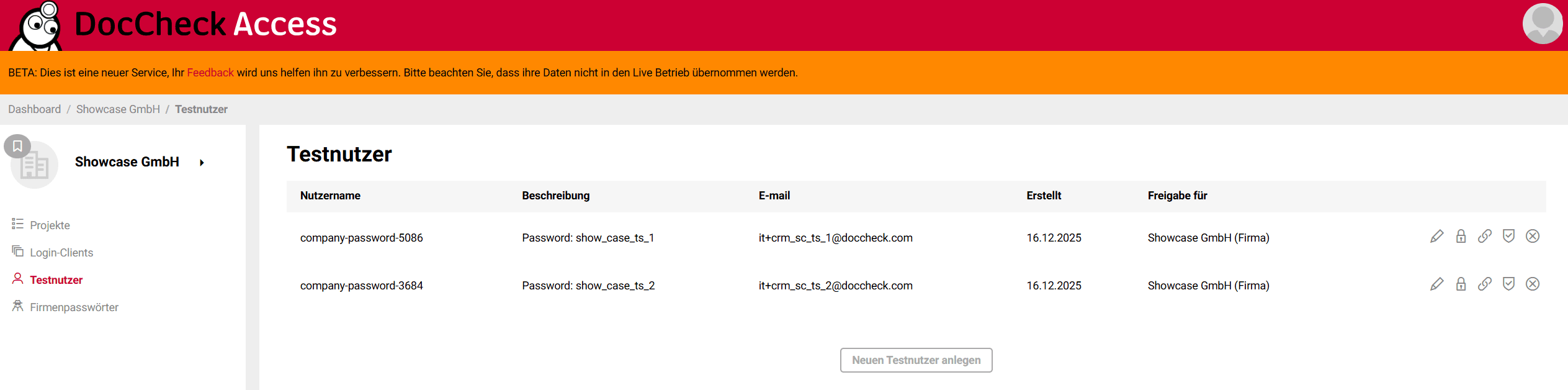
- Öffnen Sie den Menüpunkt „Testnutzer“ in DocCheck Access.
- Klicken Sie auf „Neuen Testnutzer anlegen“.
- Wählen Sie im Reiter „Freigabe-Level“ die Logins aus, für die der Testnutzer gültig sein soll. Es gibt drei Möglichkeiten:
- Gültig für alle Logins innerhalb Ihres Firmenaccounts
- Gültig für alle Logins innerhalb eines Projektes
- Gültig für lediglich einen einzelnen Login-Client
- Optional: Hinterlegen Sie unter „Beschreibung“, für welches Szenario der Testnutzer angelegt wird.

- Vergeben Sie einen eindeutigen Nutzernamen, ein Passwort sowie die mit dem Testnutzer verknüpfte E-Mail-Adresse. Diese E-Mail-Adresse darf bei keinem realen DocCheck User oder Testnutzer bereits verwendet werden.
- Optional: Legen Sie ein Ablaufdatum fest. Ohne Ablaufdatum läuft die Gültigkeit nicht ab.
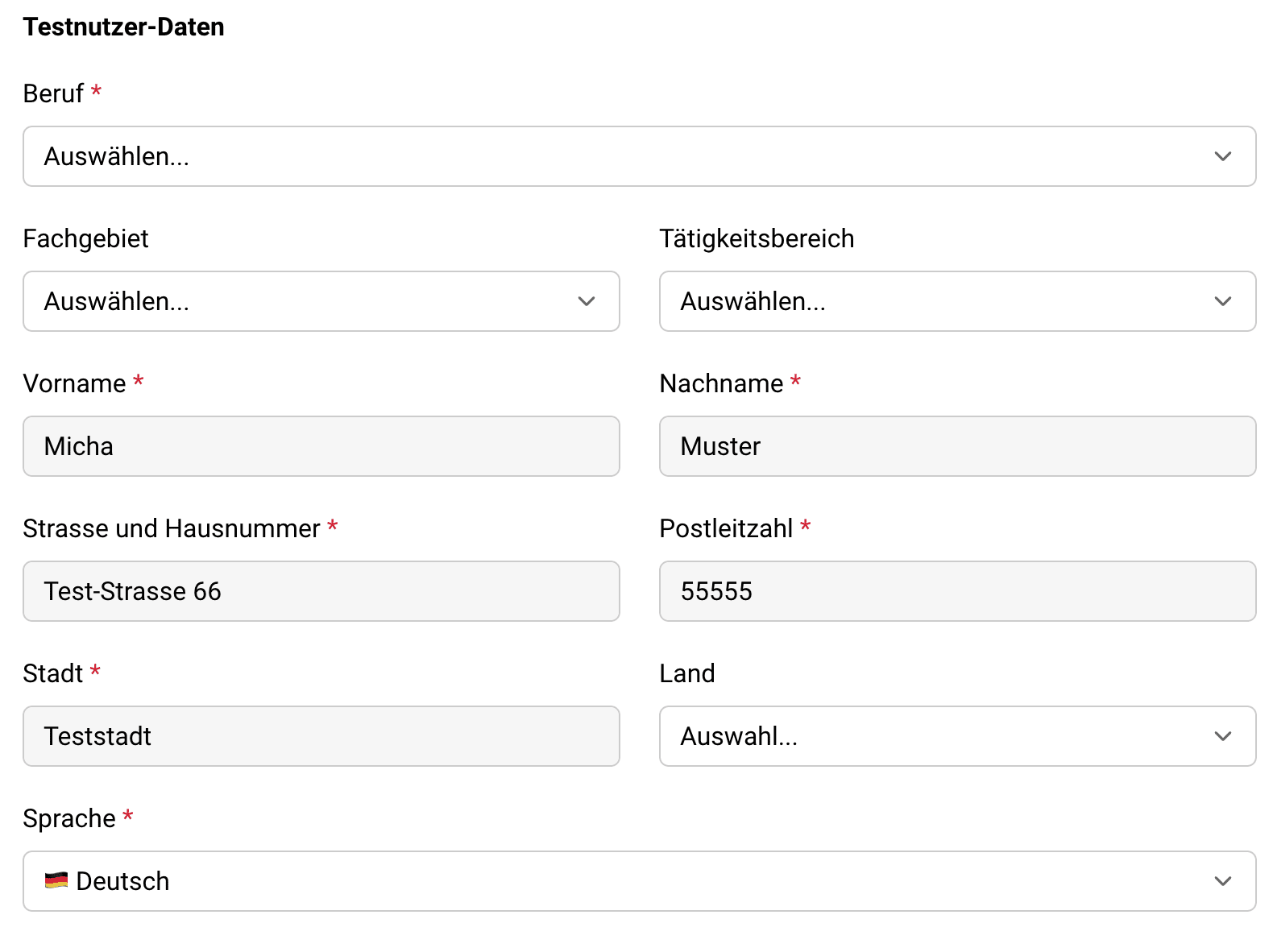
- Zusätzlich können Sie weitere Testnutzer-Daten definieren, um Zugänge und Funktionen gezielt zu prüfen. Name und Anschrift werden für alle Testnutzer gleich gesetzt. Folgende Eigenschaften stehen darüber hinaus für jeden Testnutzer individuell zur Verfügung: Beruf, Fachgebiet, Tätigkeitsbereich, Land, Sprache
- Bestätigen Sie durch Klicken auf „Speichern“.